
Kostenlos Bilder verkleinern und komprimieren
Bildgröße per Pixel oder Prozent ändern und gleichzeitig die Dateigröße komprimieren. Export als JPG, PNG oder WebP. Ohne Anmeldung, Ihre Bilder verlassen nie Ihr Gerät.
Bilder hochladen
JPG, PNG, WebP, HEIC unterstützt. Maximal 10 Bilder.
Ein Klick für jede Plattform
Keine Spezifikationen mehr nachschlagen. Wählen Sie eine Vorlage und das Tool wendet automatisch die exakten Maße der jeweiligen Plattform an.
Instagram Beitrag
1080 × 1080
Instagram Story
1080 × 1920
YouTube Vorschaubild
1280 × 720
Facebook Titelbild
820 × 312
LinkedIn Banner
1584 × 396
Profilbild
400 × 400
Website Hero-Bild
1200 × 600
E-Mail-Anhang
Unter 1 MB
Pinterest Pin
1000 × 1500
X/Twitter Beitrag
1200 × 675
Etsy Produktbild
2000 × 2000
Passfoto
600 × 600
Bilder verkleinern in 3 Schritten
Hochladen, einstellen, herunterladen. Der ganze Vorgang dauert nur Sekunden.
Bilder hochladen
Ziehen Sie bis zu 10 Bilder per Drag & Drop hinein. Unterstützt werden JPG, PNG, WebP und HEIC.
Größe und Komprimierung wählen
Vorlage auswählen, Pixel direkt eingeben oder Qualitätsregler anpassen. Echtzeit-Vorschau vor der Verarbeitung.
Verarbeitete Bilder herunterladen
Einzeln direkt herunterladen oder mehrere als ZIP. Bestmögliche Qualität bei reduzierter Dateigröße.
Wer dieses Tool zum Bilder verkleinern nutzt
Vom Social-Media-Manager bis zum Online-Händler, vom Webentwickler bis zum Privatnutzer — hier lösen alle ihr Bildgrößen-Problem.
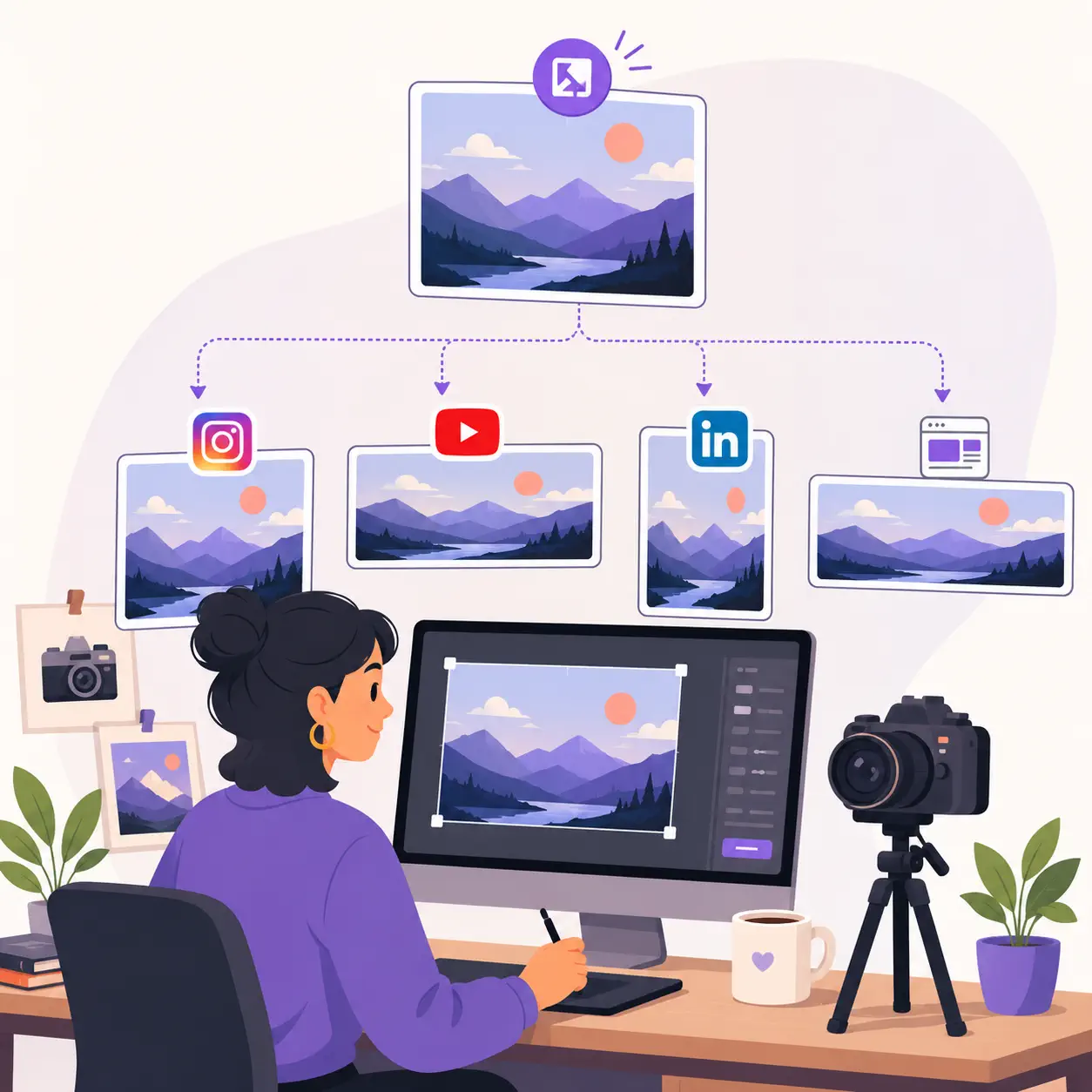
Ein Foto, fünf verschiedene Formate für Instagram, YouTube, LinkedIn und den Blog. Die Stapelverarbeitung erledigt alles auf einmal, ohne wiederholtes Nachbearbeiten.
Verkleinern und Komprimieren in einem Schritt
Die meisten Tools können nur die Größe ändern oder nur komprimieren. Dieses Tool macht beides gleichzeitig — einmal hochladen, einmal einstellen, einmal herunterladen.
Per Prozent oder exakte Pixel verkleinern
Verkleinern Sie auf 25 %, 50 % oder 75 %, oder geben Sie Breite und Höhe in Pixeln ein. Das Seitenverhältnis bleibt standardmäßig gesperrt, damit nichts verzerrt wird.
Intelligente Komprimierung mit Qualitätsregler
Verschieben Sie den Qualitätsregler, um die ideale Balance zwischen Dateigröße und Bildschärfe zu finden. Das Ergebnis wird in Echtzeit angezeigt, bevor Sie herunterladen.
Bis zu 10 Bilder auf einmal verarbeiten
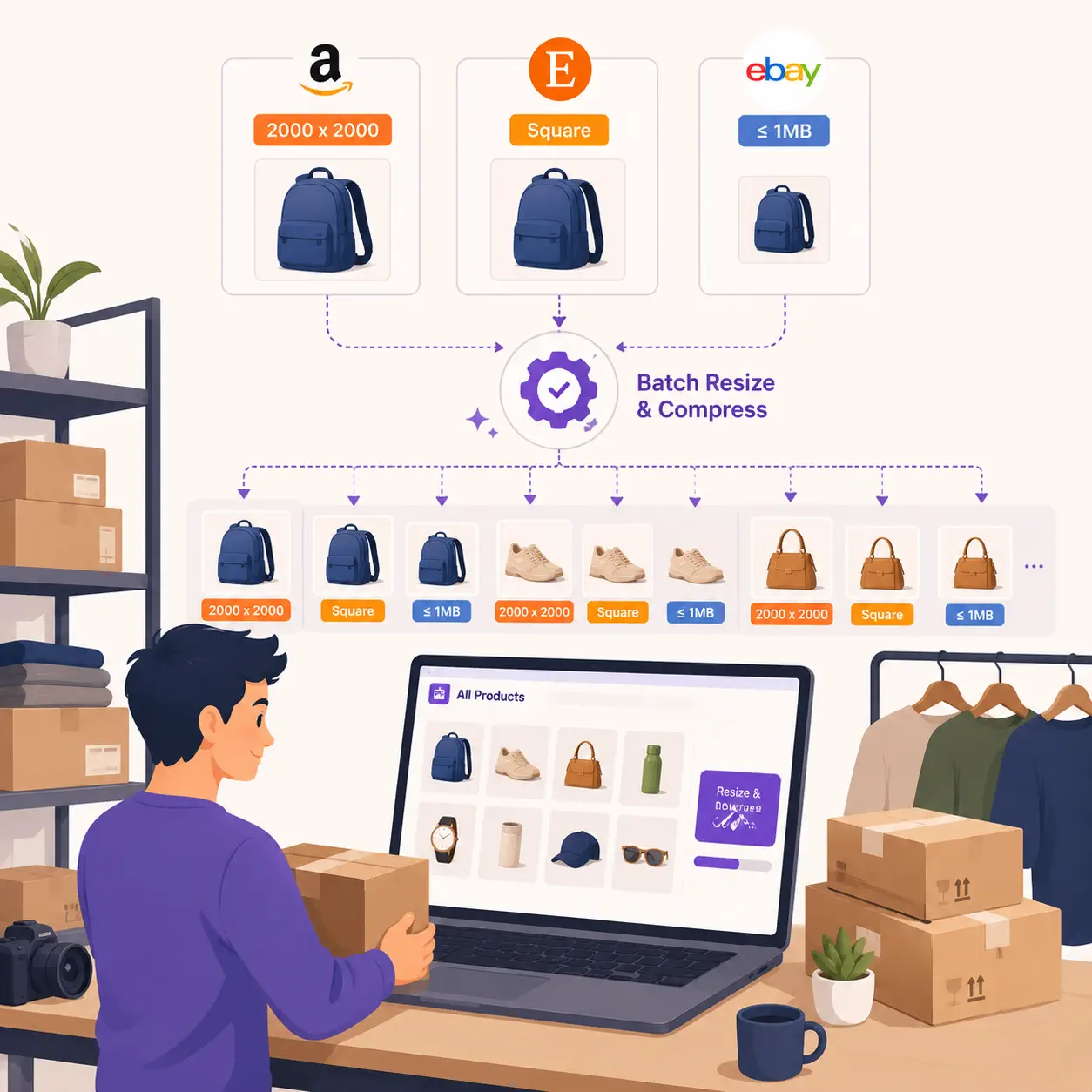
Ziehen Sie mehrere Bilder hinein, wenden Sie dieselben Einstellungen an und laden Sie alles als ZIP herunter. In Sekunden erledigt, kein Bild-für-Bild-Aufwand.
Export als JPG, PNG oder WebP
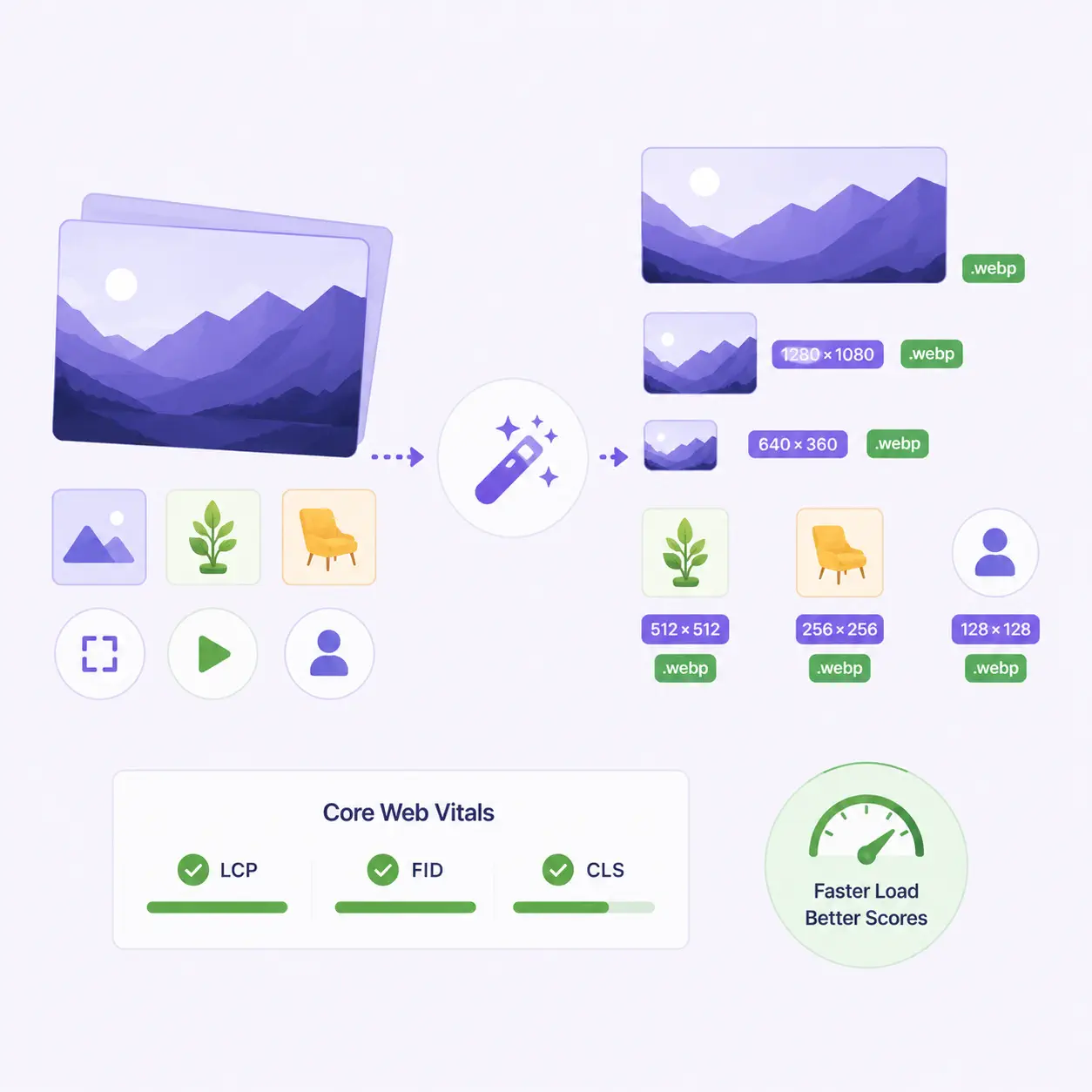
Wählen Sie das passende Format: WebP für Websites, PNG für Transparenz, JPG für maximale Kompatibilität. Die Konvertierung erfolgt beim Verkleinern gleich mit.
Social-Media-Vorlagen integriert
Mit einem Klick die exakten Maße für Instagram, YouTube, LinkedIn, Pinterest und mehr anwenden. Kein Nachschlagen von Spezifikationen mehr nötig.
100 % lokale Verarbeitung, Privatsphäre geschützt
Alles läuft direkt in Ihrem Browser. Ihre Bilder werden nie auf einen Server hochgeladen. Das Tool funktioniert sogar offline, nachdem die Seite geladen ist.
Vergleich: Tools zum Bilder verkleinern
Ein schneller Überblick, damit Sie das passende Tool für Ihren Bedarf finden.
Weitere Bild-Tools
Nach dem Verkleinern: Nutzen Sie diese kostenlosen Tools zum Zusammenführen, Aufteilen und Konvertieren Ihrer Bilder.

JPG zusammenführen (JPG)
Mehrere JPG-Bilder zu einem zusammenführen mit flexiblen Layouts. Ideal für Collagen, Vergleiche und Produktpräsentationen.
JPG zusammenführen (PDF)
Mehrere JPG-Bilder in ein einzelnes PDF-Dokument konvertieren und zusammenführen. Perfekt für Scans, Portfolios und Präsentationen.
Bild aufteilen
Ein Bild in ein Raster aufteilen für Instagram-Karussells, Druckfliesen oder kreative Layouts.
Häufige Fragen zum Bilder verkleinern
Antworten auf die häufigsten Fragen rund um Komprimierung, Größenänderung und Formatkonvertierung.
Was ist ein Tool zum Bilder verkleinern?
Ein Tool, das die Pixelmaße Ihrer Bilder ändert. Dieses hier komprimiert zusätzlich die Dateigröße und konvertiert Formate — so erhalten Sie in einem Schritt upload-fertige Bilder.
Kann man Bilder ohne Qualitätsverlust verkleinern?
Beim Verkleinern bleibt die Schärfe erhalten, da Pixel entfernt und nicht gestreckt werden. Sichtbare Verluste treten nur bei extremer Komprimierung oder Vergrößerung über die Originalgröße hinaus auf.
Kann man mehrere Bilder gleichzeitig verkleinern?
Ja. Laden Sie bis zu 10 Bilder auf einmal hoch, wenden Sie dieselben Einstellungen an und laden Sie alles als ZIP herunter. Jedes Bild wird identisch behandelt.
Wie reduziere ich die Dateigröße eines Bildes?
Senken Sie den Qualitätsregler — schon eine moderate Reduktion (z. B. 80 %) halbiert oft die Dateigröße ohne sichtbaren Unterschied. In Kombination mit prozentualer Verkleinerung wird das Ergebnis noch kleiner.
Ist dieses Tool wirklich kostenlos?
Ja, komplett kostenlos. Kein Wasserzeichen, keine Anmeldung, keine Testphase. Das Tool läuft in Ihrem Browser und kostet nichts.
Werden meine Bilder auf einen Server hochgeladen?
Nein. Die gesamte Verarbeitung findet lokal in Ihrem Browser statt. Ihre Bilder verlassen nie Ihr Gerät. Sie können nach dem Laden der Seite sogar die Internetverbindung trennen.
Welche Dateiformate werden unterstützt?
Eingabe: JPG, PNG, WebP und HEIC (iPhone-Fotos). Ausgabe: JPG, PNG oder WebP. Sie können beim Verkleinern gleichzeitig das Format konvertieren.
Funktioniert das auch auf dem Handy?
Ja. Die Oberfläche ist vollständig responsiv. Laden Sie aus Ihrer Fotogalerie hoch, passen Sie die Einstellungen per Touch an und laden Sie direkt auf Ihr Gerät herunter.
Was ist der Unterschied zwischen Verkleinern und Komprimieren?
Verkleinern ändert die Pixelmaße (z. B. 4000×3000 auf 1080×810). Komprimieren reduziert die Dateigröße ohne Maßänderung (z. B. 8 MB auf 500 KB). Dieses Tool macht beides gleichzeitig.
Welches Ausgabeformat soll ich wählen?
JPG für Fotos und universelle Kompatibilität. PNG wenn Sie Transparenz oder verlustfreie Qualität brauchen. WebP für die kleinste Dateigröße im Web. Alle drei Formate sind beim Verarbeiten frei wählbar.
Wie bekomme ich ein Bild unter 100 KB oder 50 KB?
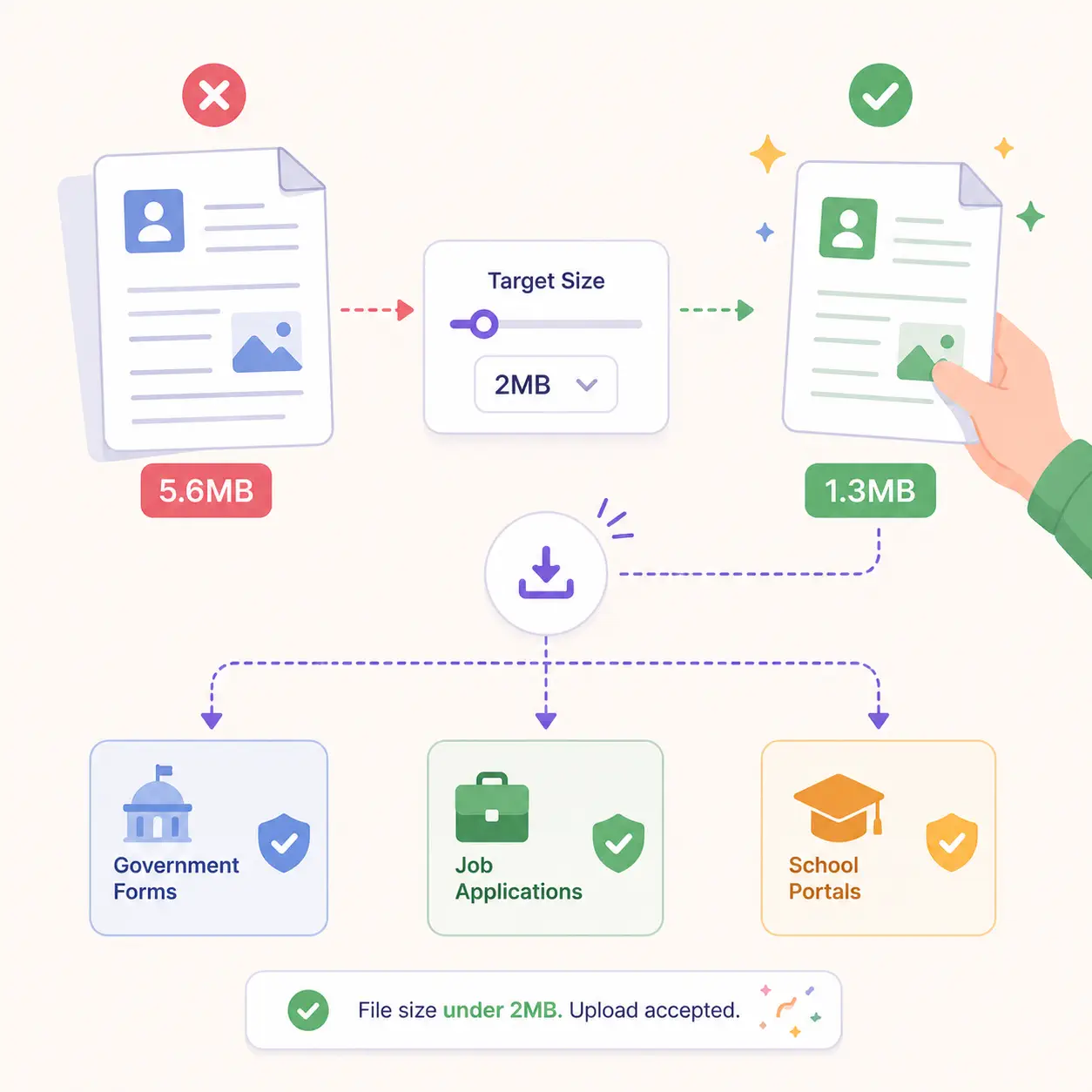
Reduzieren Sie den Prozentsatz (z. B. 50 %) und senken Sie den Qualitätsregler, bis die Ausgabegröße Ihren Anforderungen entspricht. Die Dateigröße wird vor dem Download angezeigt, sodass Sie präzise anpassen können.
Ihr nächstes Bild wartet. Geben Sie ihm die richtige Größe.
Schluss mit dem Wechsel zwischen Verkleinerungs-Tools, Kompressoren und Formatkonvertern. Ein Upload, ein Workflow, erledigt. Dauerhaft kostenlos, ohne Anmeldung, ohne Wasserzeichen, voller Datenschutz.