
無料オンライン画像圧縮&リサイズ
ピクセル指定やパーセント指定で画像をリサイズし、同時にファイルサイズも圧縮。JPG・PNG・WebPで書き出し可能。登録不要、画像はサーバーに送信されません。
画像をアップロード
JPG、PNG、WebP、HEIC対応。最大10枚まで。
ワンクリックで各プラットフォームのサイズに
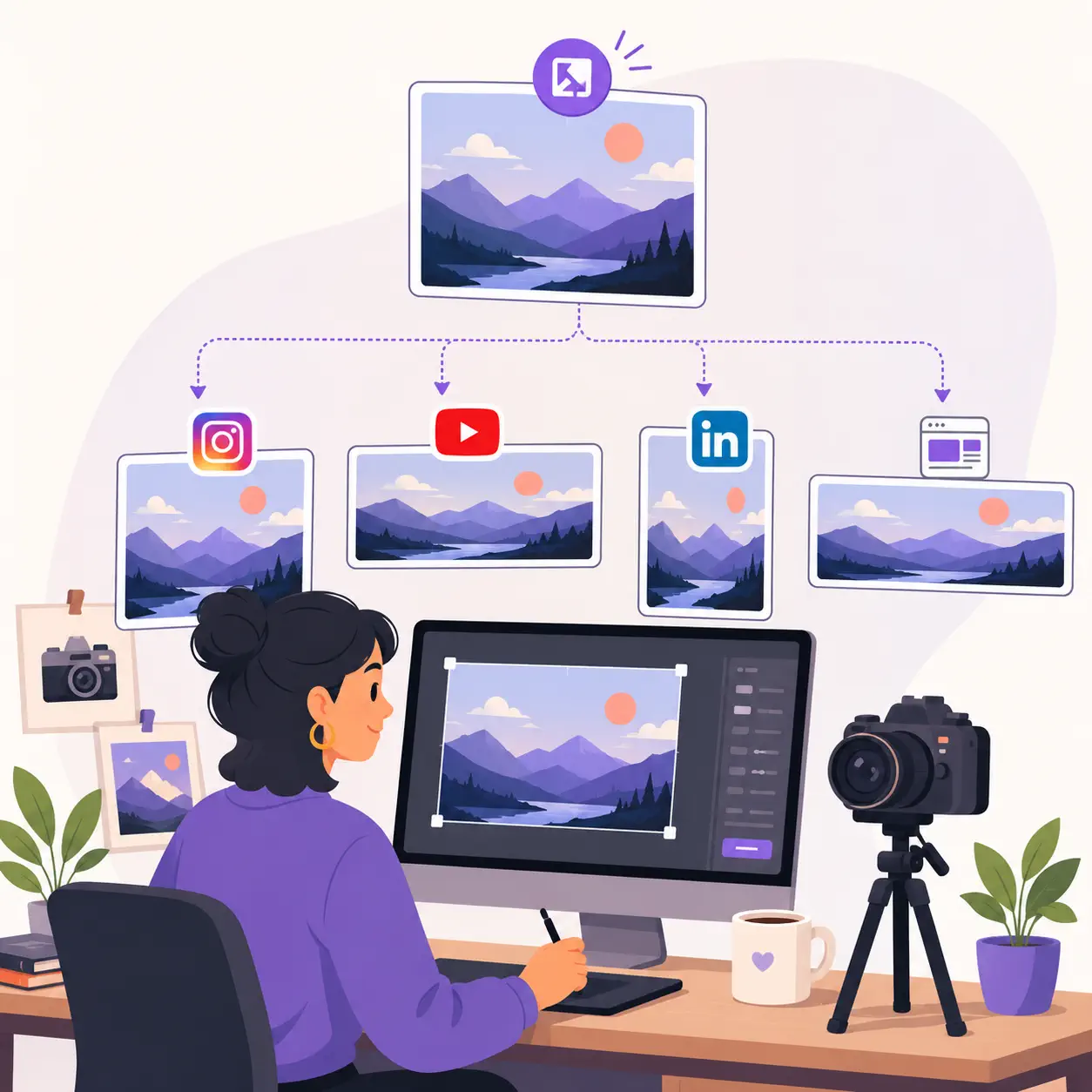
サイズを調べる手間はもう不要。プリセットを選べば、画像圧縮ツールが各プラットフォーム指定のサイズを自動で適用します。
Instagram 投稿
1080 × 1080
Instagram ストーリー
1080 × 1920
YouTube サムネイル
1280 × 720
Facebook カバー
820 × 312
LinkedIn バナー
1584 × 396
プロフィール写真
400 × 400
Webサイトヒーロー画像
1200 × 600
メール添付
1MB以内
Pinterest ピン
1000 × 1500
X/Twitter 投稿
1200 × 675
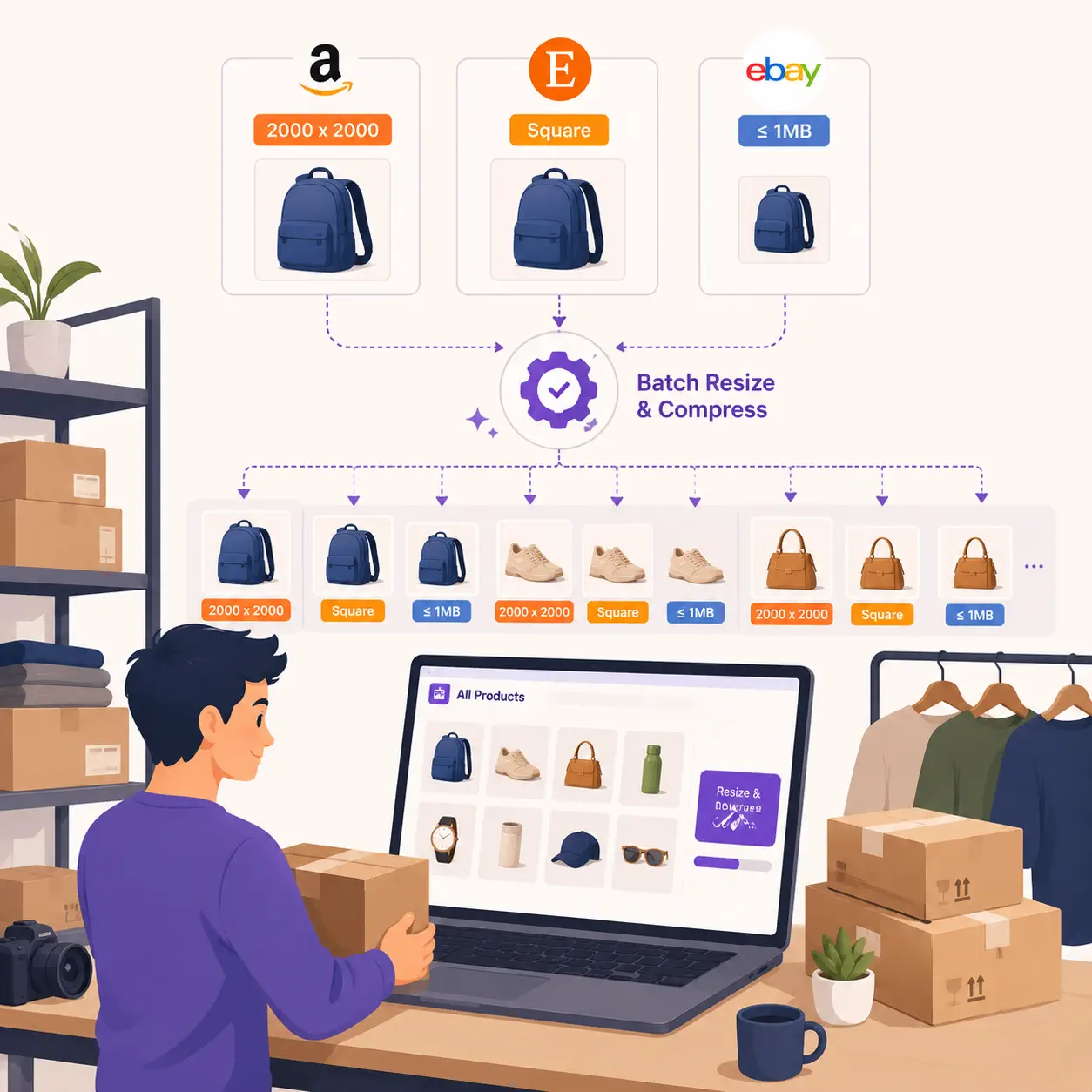
Etsy 商品画像
2000 × 2000
証明写真
600 × 600
3ステップで画像圧縮
アップロード、設定、ダウンロード。すべて数秒で完了します。
画像をアップロード
最大10枚の画像をドラッグ&ドロップ。JPG、PNG、WebP、HEIC形式に対応しています。
サイズと圧縮設定を選択
プリセットを選ぶか、ピクセル値を直接入力するか、品質スライダーで調整。処理前にリアルタイムでプレビューできます。
処理済み画像をダウンロード
1枚ならそのままダウンロード、複数枚ならZIPでまとめて取得。画質を保ちつつファイルサイズを削減します。
この画像圧縮ツールを使っているのは
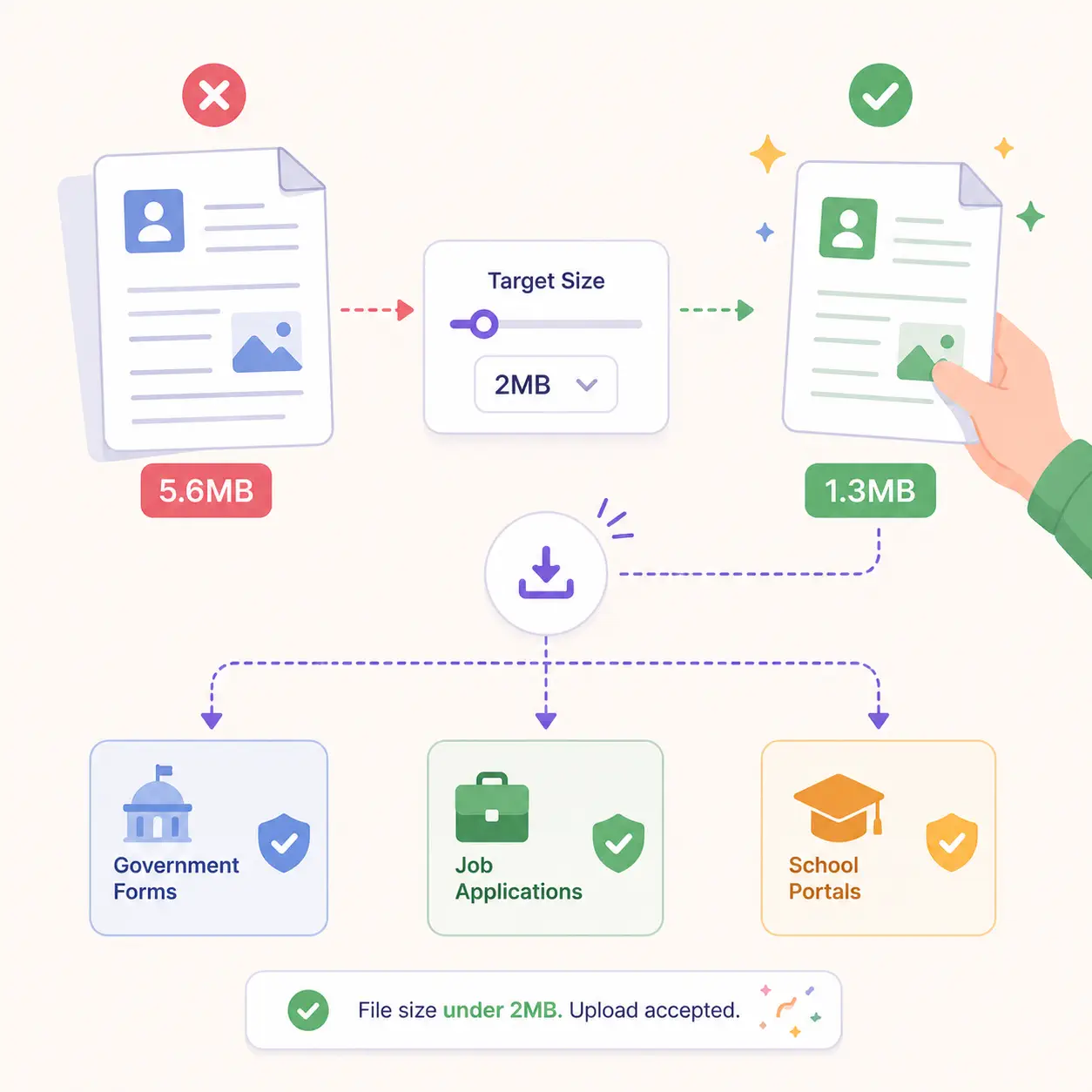
SNS運用担当者からECセラー、書類提出が必要な一般ユーザーまで、画像サイズの悩みをここで一発解決。
1回の撮影で Instagram、YouTube、LinkedIn、ブログなど複数プラットフォームのサイズが必要。一括リサイズで全部まとめて対応できます。
圧縮もリサイズもワンステップ
多くのツールはサイズ変更か圧縮のどちらか一方だけ。この画像圧縮ツールなら両方を同時に処理——アップロード1回、設定1回、ダウンロード1回で完了します。
パーセントまたはピクセル指定で縮小
25%・50%・75%の比率縮小はもちろん、幅と高さをピクセルで直接入力も可能。アスペクト比はデフォルトでロックされ、画像が歪みません。
品質調整で賢く圧縮
品質スライダーを動かして、ファイルサイズと画質のベストバランスを見つけましょう。圧縮結果はリアルタイムでプレビューでき、ダウンロード前に確認できます。
最大10枚を一括処理
複数の画像をまとめてドロップし、同じ設定で一括圧縮。ZIPでまとめてダウンロード。数秒で完了、1枚ずつ処理する必要はありません。
JPG・PNG・WebPで書き出し
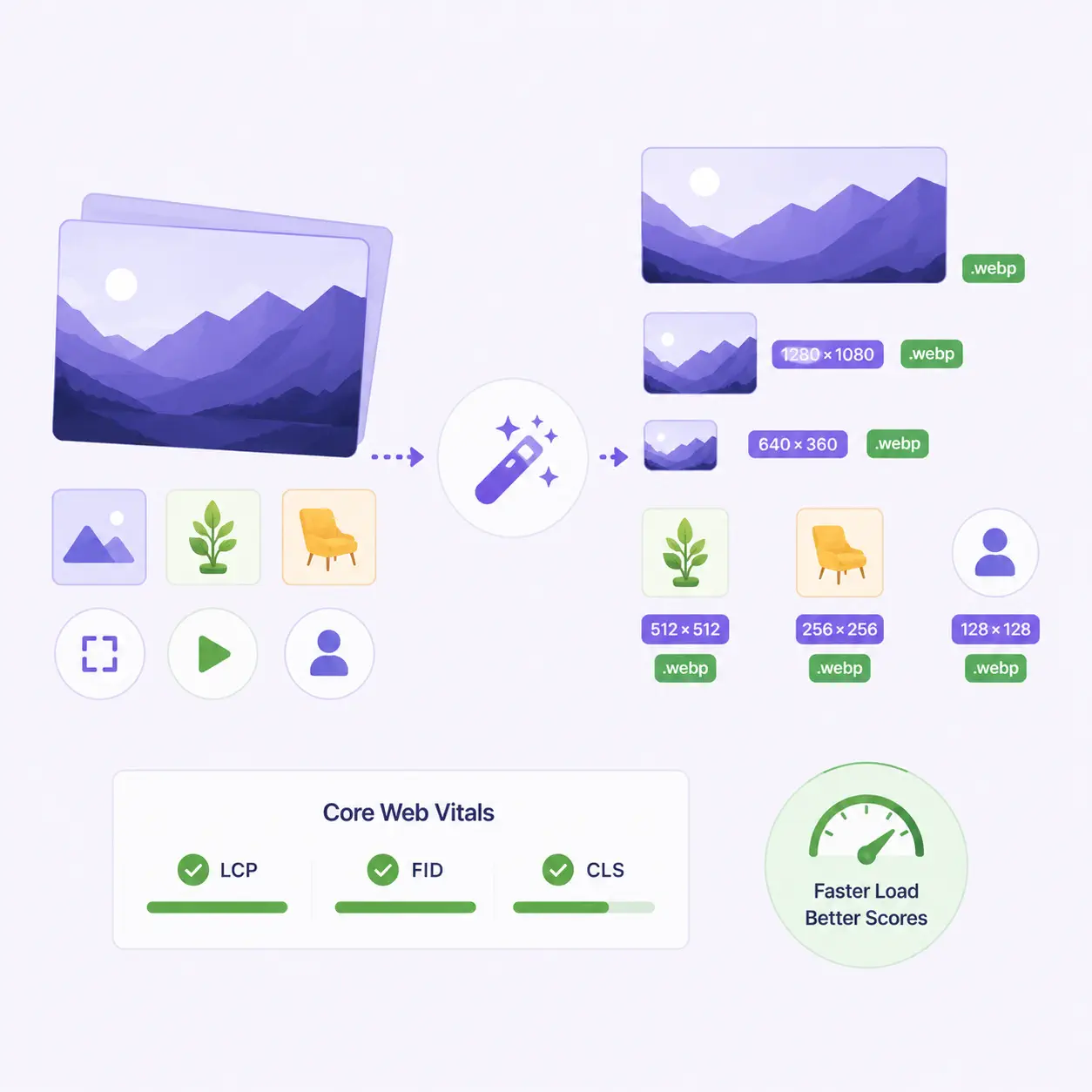
用途に合わせて出力形式を選択:WebPはWebサイト向け、PNGは透過が必要な場合、JPGは汎用性重視。リサイズと同時にフォーマット変換も完了します。
SNSプリセットを内蔵
Instagram・YouTube・LinkedIn・Pinterestなど各プラットフォームが求める正確なサイズをワンクリックで適用。仕様を調べる手間が省けます。
完全ローカル処理でプライバシー保護
すべての圧縮・リサイズ処理はブラウザ内で完結。画像がサーバーに送信されることはありません。ページ読み込み後はオフラインでも動作します。
画像圧縮ツール比較
他のツールとの違いをサクッと比較。最適なツール選びの参考にどうぞ。
その他の画像ツール
圧縮が終わったら、これらの無料ツールで画像の結合・分割・変換もお試しください。

画像圧縮に関するよくある質問
画像の圧縮・リサイズ・フォーマット変換についてよく寄せられる質問をまとめました。
画像圧縮ツールとは?
画像圧縮ツールは、画像のファイルサイズやピクセル寸法を縮小するツールです。このツールは圧縮とリサイズを同時に行え、フォーマット変換にも対応。ワンステップでアップロード可能な画像が手に入ります。
画像を圧縮すると画質は落ちますか?
画像を縮小する場合、ピクセルを減らすだけなので画質はほぼ維持されます。目に見える劣化が起きるのは、極端に圧縮した場合や元のサイズ以上に拡大した場合のみです。
複数の画像を一括で圧縮できますか?
はい。最大10枚の画像を一度にアップロードし、同じ設定で一括処理できます。処理後はZIPでまとめてダウンロード可能です。
画像を指定サイズまで圧縮するには?
品質スライダーを下げるとファイルサイズが小さくなります。80%程度に下げるだけでファイルサイズが半分になることも多く、見た目の違いはほとんどわかりません。パーセント縮小と組み合わせるとさらに効果的です。
本当に完全無料ですか?
はい、完全無料です。透かしなし、登録不要、試用期間の制限もありません。ブラウザ上で動作するため、利用に一切費用はかかりません。
画像はサーバーにアップロードされますか?
いいえ。すべての処理はブラウザ内でローカルに完結します。画像がデバイスの外に出ることはありません。ページ読み込み後にネットワークを切断しても動作します。
対応しているファイル形式は?
入力:JPG、PNG、WebP、HEIC(iPhoneの写真)。出力:JPG、PNG、WebP。圧縮と同時にフォーマット変換も可能です。
スマートフォンでも使えますか?
はい。インターフェースはモバイル完全対応です。カメラロールからアップロードし、タッチ操作で設定、リサイズ済み画像を直接デバイスにダウンロードできます。
圧縮とリサイズの違いは?
リサイズは画像のピクセル寸法を変更すること(例:4000×3000を1080×810に)。圧縮は寸法を変えずにファイルサイズを削減すること(例:8MBを500KBに)。このツールは両方を同時に行えます。
どの出力形式を選べばいいですか?
JPGは写真や汎用的な用途に。PNGは透過が必要な場合や無劣化が求められる場合に。WebPはファイルサイズが最小でWebサイト向き。3形式間の変換は圧縮時に自由に行えます。
100KBや50KB以下に圧縮するには?
縮小率を下げ(例:50%)、品質スライダーも調整して出力サイズが要件を満たすまで微調整してください。ダウンロード前にファイルサイズが表示されるので、確認しながら調整できます。
次にアップロードする画像、ぴったりのサイズに
圧縮ツール、リサイズツール、フォーマット変換ツールを行き来する必要はもうありません。1回のアップロード、1つのワークフローですべて完了。永久無料、登録不要、透かしなし、プライバシー完全保護。