
免費線上圖片壓縮與調整大小
按像素或百分比調整圖片大小,同時壓縮檔案容量,可匯出為 JPG、PNG 或 WebP。免註冊,圖片不會上傳到伺服器。
上傳圖片
支援 JPG、PNG、WebP、HEIC,最多 10 張。
一鍵套用各平台尺寸
不用再查尺寸規格。選擇預設,圖片壓縮工具自動套用對應平台要求的精確尺寸。
Instagram 貼文
1080 × 1080
Instagram 限時動態
1080 × 1920
YouTube 縮圖
1280 × 720
Facebook 封面
820 × 312
LinkedIn 橫幅
1584 × 396
大頭貼
400 × 400
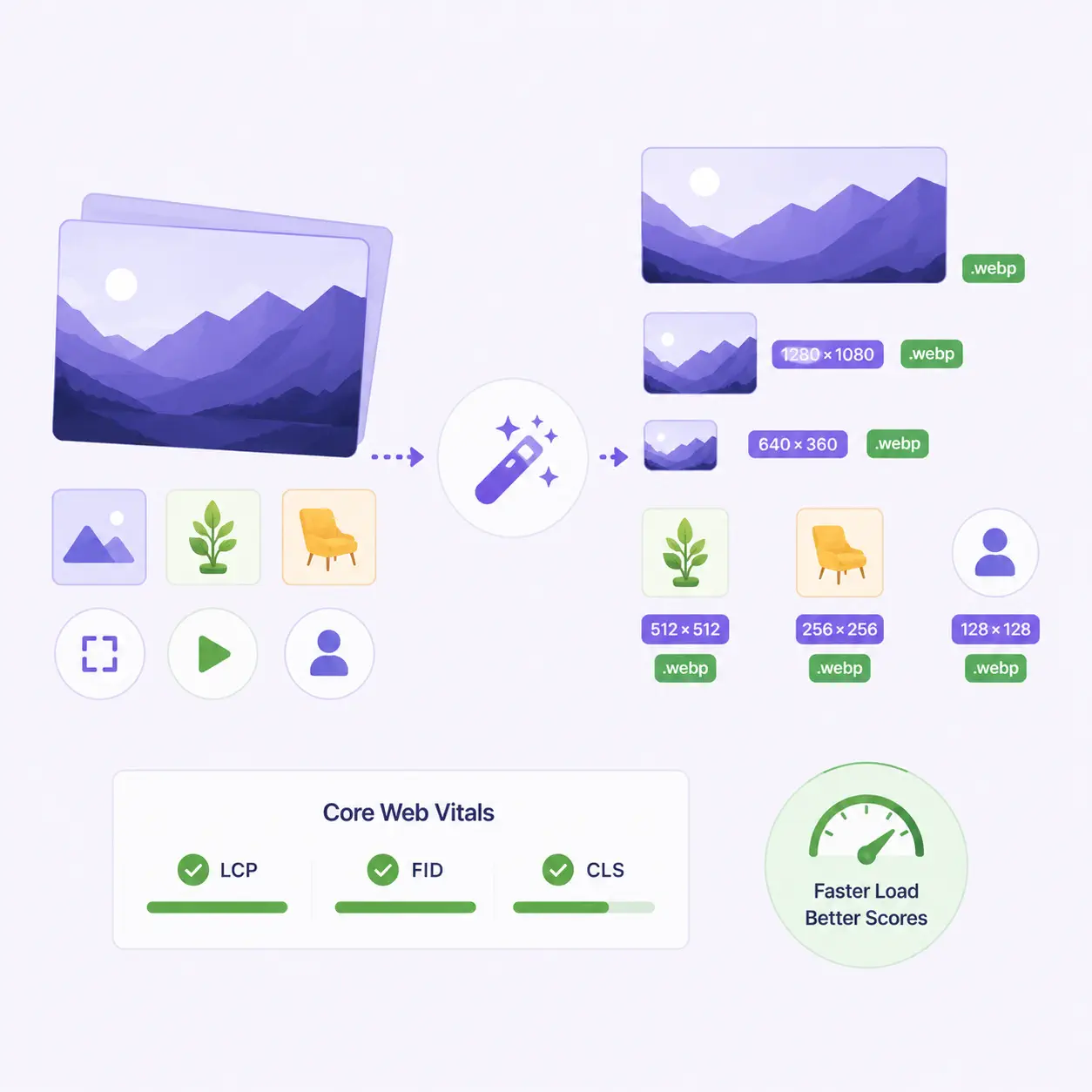
網站首屏大圖
1200 × 600
Email 附件
1MB 以內
Pinterest 圖釘
1000 × 1500
X/Twitter 貼文
1200 × 675
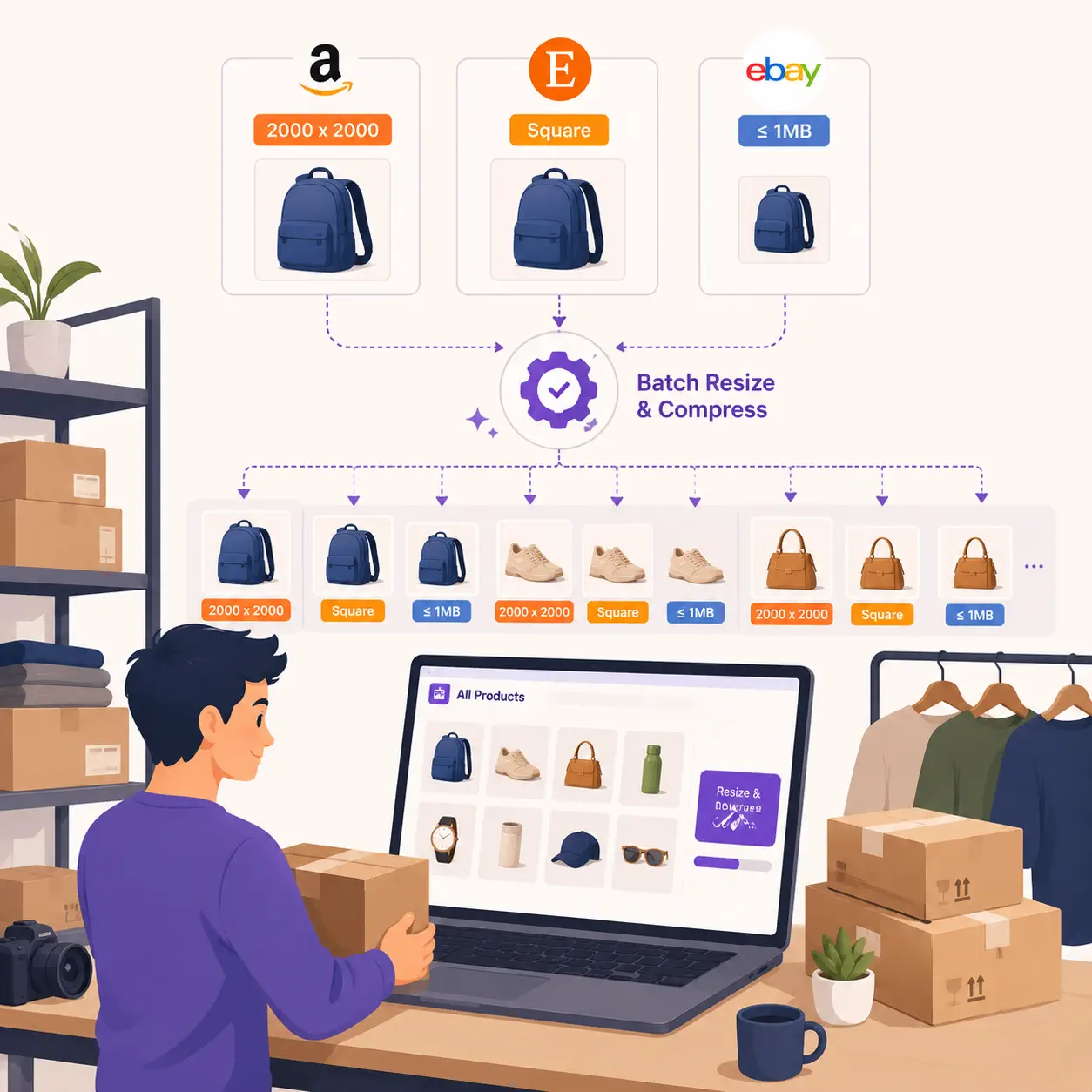
Etsy 商品圖
2000 × 2000
證件照
600 × 600
三步完成圖片壓縮
上傳、設定、下載,整個過程只需幾秒鐘。
上傳圖片
拖曳上傳最多 10 張圖片,支援 JPG、PNG、WebP 和 HEIC 格式。
選擇尺寸和壓縮參數
選擇預設尺寸、輸入精確像素值或調整壓縮品質。處理前可即時預覽效果。
下載處理後的圖片
單張直接下載,多張打包為 ZIP。盡可能保留畫質,有效減小檔案容量。
誰在用這款圖片壓縮工具
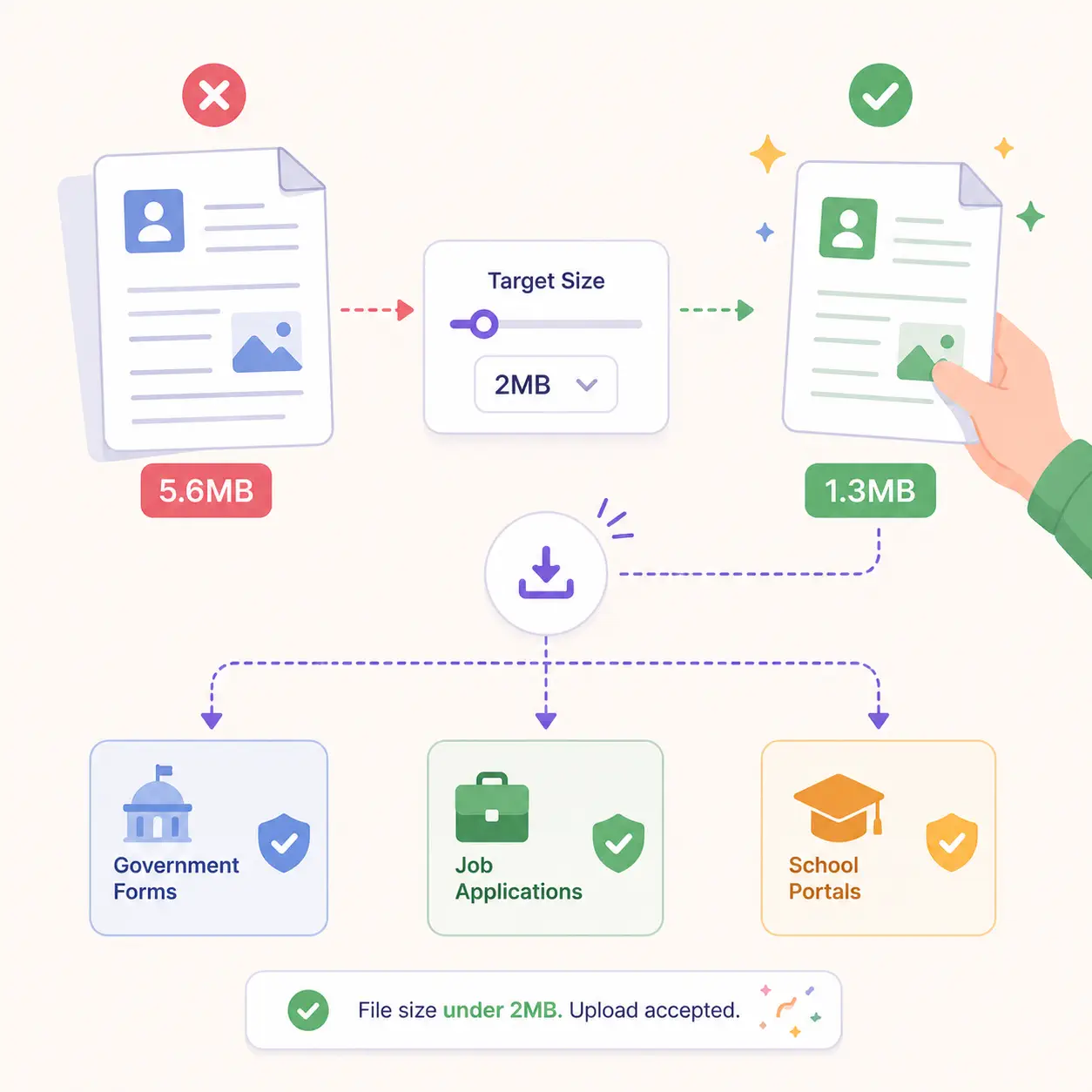
無論你是社群小編、電商賣家還是需要上傳表單的一般使用者,都能在這裡快速搞定圖片尺寸問題。
拍一次照片,需要適配 Instagram、YouTube、LinkedIn、部落格等五六個平台的尺寸。批次壓縮一次搞定,不用反覆調整。

壓縮與調整大小一步完成
多數工具只能調整尺寸或只能壓縮容量。這款圖片壓縮工具兩者兼顧——上傳一次、設定一次、下載一次,全部搞定。
按百分比或精確像素縮放
支援 25%、50%、75% 等比例縮小,也可輸入精確的寬高像素值。預設鎖定長寬比,避免圖片變形。
品質可控的智慧壓縮
拖動品質滑桿,在檔案大小和畫質之間找到最佳平衡。壓縮結果即時預覽,下載前就能確認效果。
批次處理最多 10 張圖片
一次拖入多張圖片,統一設定後批次壓縮,打包下載 ZIP。幾秒鐘搞定,不用逐張處理。
匯出為 JPG、PNG 或 WebP
依用途選擇輸出格式:WebP 適合網頁、PNG 保留透明通道、JPG 相容性最好。縮放的同時完成格式轉換。
內建社群媒體尺寸預設
一鍵套用 Instagram、YouTube、LinkedIn、Pinterest 等平台要求的精確尺寸,不用再查規格表。
完全本機處理,保護隱私
所有壓縮和縮放都在瀏覽器本機完成,圖片不會上傳到任何伺服器。斷網後工具依然可用。
圖片壓縮工具比較
和其他方案快速比較,幫你選擇最合適的工具。
更多圖片工具
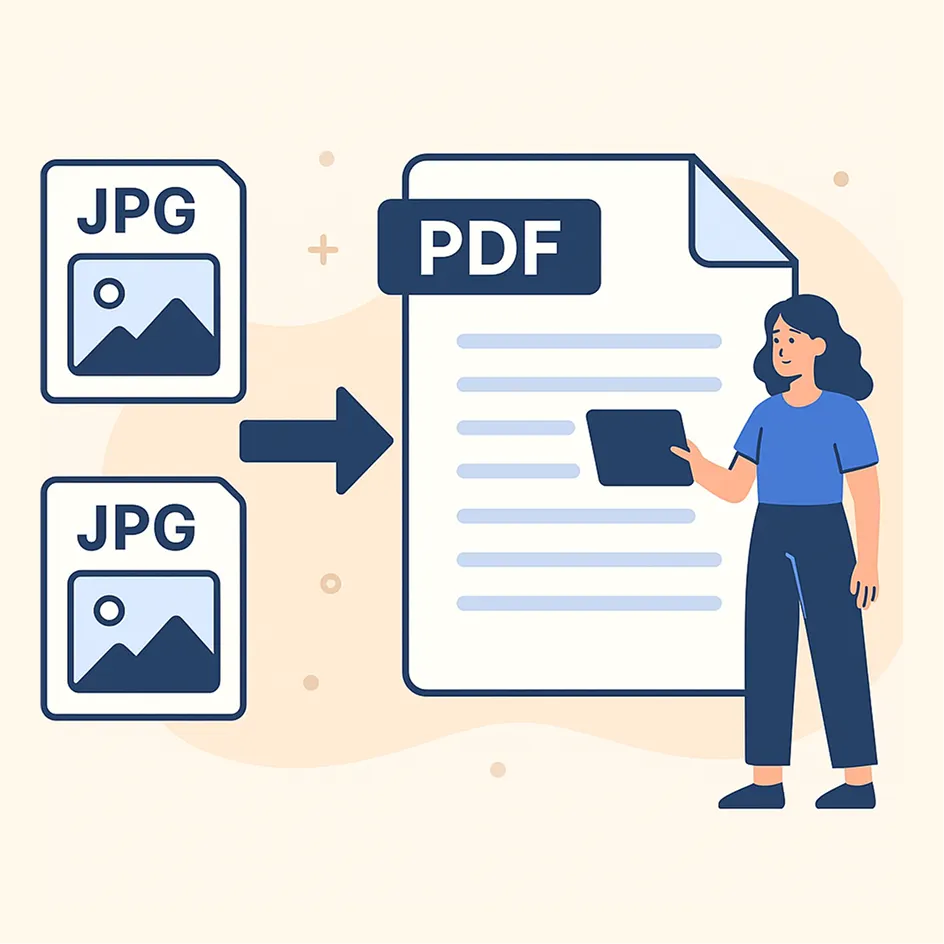
壓縮完成後,試試這些免費工具來拼接、分割和轉換你的圖片。

圖片壓縮常見問題
關於壓縮圖片、調整大小和格式轉換的常見疑問。
什麼是圖片壓縮工具?
圖片壓縮工具可以縮小圖片的檔案容量和像素尺寸。這款工具同時支援壓縮和調整大小,還能轉換格式,一步到位得到可直接上傳的圖片。
壓縮圖片會損失畫質嗎?
縮小圖片尺寸時畫質幾乎不受影響,因為是在減少像素而非拉伸。只有過度壓縮或放大超過原始尺寸時才會出現明顯的畫質損失。
可以批次壓縮多張圖片嗎?
可以。一次最多上傳 10 張圖片,統一設定壓縮參數後批次處理,打包下載 ZIP。每張圖片都會套用相同的設定。
怎麼把圖片壓縮到指定大小?
調低品質滑桿即可減小檔案容量——通常降到 80% 就能把檔案大小減半,肉眼幾乎看不出差別。搭配百分比縮放效果更明顯。
這個工具真的完全免費嗎?
是的,完全免費。沒有浮水印、不需要註冊、沒有試用期限制。工具在瀏覽器中執行,使用不產生任何費用。
圖片會被上傳到伺服器嗎?
不會。所有處理都在瀏覽器本機完成,圖片不會離開你的裝置。頁面載入後中斷網路,工具依然可以正常使用。
支援哪些圖片格式?
輸入支援:JPG、PNG、WebP、HEIC(iPhone 照片)。輸出支援:JPG、PNG、WebP。可以在壓縮的同時完成格式轉換。
手機上能用嗎?
可以。介面完全適配行動裝置,從相簿上傳、觸控操作設定、直接下載到手機,全程流暢。
壓縮和調整大小有什麼差別?
調整大小是改變圖片的像素尺寸(例如 4000×3000 縮到 1080×810)。壓縮是在不改變尺寸的情況下減小檔案容量(例如 8MB 降到 500KB)。這個工具可以同時完成兩者。
應該選擇哪種輸出格式?
JPG 適合照片和通用場景;PNG 適合需要透明背景或無損畫質的情況;WebP 檔案最小,適合網頁使用。三種格式可以在壓縮時自由轉換。
怎麼把圖片壓縮到 100KB 或 50KB 以下?
降低縮放百分比(如 50%)並調低品質滑桿,直到輸出大小符合要求。工具會在下載前顯示檔案大小,方便你精確調整。